补充说明
基于 DISM 命令行工具在 Windows PE 环境下完整备份与还原系统映像的操作指南。相比控制面板的图形化系统映像备份,DISM 命令行方式更灵活、可控性更高,适合高级用户和批量部署场景。
前置说明
适用系统:Windows 10/11 全系,必须在 Windows PE 环境执行完整备份与恢复(正常进系统无法锁定 C 盘,捕获会报错)。
权限:所有命令需管理员身份运行。
准备工作:
- 有一块空闲分区 / 移动硬盘(示例路径
D:\WinImage,提前新建好文件夹) - 制作 Windows PE U 盘(微软原版 PE、微 PE 均可,推荐原版无捆绑)
- 备份前建议关闭杀毒、清理垃圾,保证系统状态正常
一、完整系统备份(捕获系统为 WIM 映像)
方式 1:在 Windows PE 中操作(推荐,无报错)
步骤 1:从 PE U 盘启动电脑
插入做好的 PE 启动盘,开机按主板快捷键(F2/F12/Del 等)进入 BIOS,设置 U 盘为第一启动项,进入 Windows PE 桌面。
步骤 2:确认磁盘盘符(关键!PE 下盘符可能错乱)
PE 内打开 命令提示符 (CMD),输入命令查看磁盘分区,确认原系统盘 C 盘和存放备份文件的盘 D 盘:
echo list volume | diskpart
重点:记下系统分区盘符和备份存储分区盘符(PE 里 C/D 可能调换,以实际卷标为准)。
步骤 3:执行 DISM 捕获备份
先创建存放备份的文件夹:
mkdir D:\WinImage
执行备份命令:
dism /Capture-Image /ImageFile:D:\WinImage\win11-backup.wim /CaptureDir:C:\ /Name:"Windows 11 Backup" /compress:fast
参数解释:
| 参数 | 说明 |
|---|---|
/ImageFile |
备份文件保存路径 + 文件名(自定义) |
/CaptureDir:C:\ |
要备份的系统盘(必须是系统根目录) |
/Name |
映像名称(自定义备注) |
/compress |
映像压缩模式,仅影响备份速度与文件体积,不影响备份完整性与还原效果 |
/compress 参数支持三种官方模式:
| 模式 | 速度 | 体积 | 适用场景 |
|---|---|---|---|
max |
最慢 | 最小 | CPU 占用高、备份耗时最长,生成文件体积最小,适合长期存档、硬盘空间有限的场景 |
fast |
快 | 适中 | 系统默认模式(不填写压缩参数时自动生效),速度与体积平衡最优,日常频繁备份首选 |
none |
最快 | 最大 | 几乎无 CPU 占用,备份速度最快,但文件体积最大,仅适合硬盘空间充足、需要极速备份的场景 |
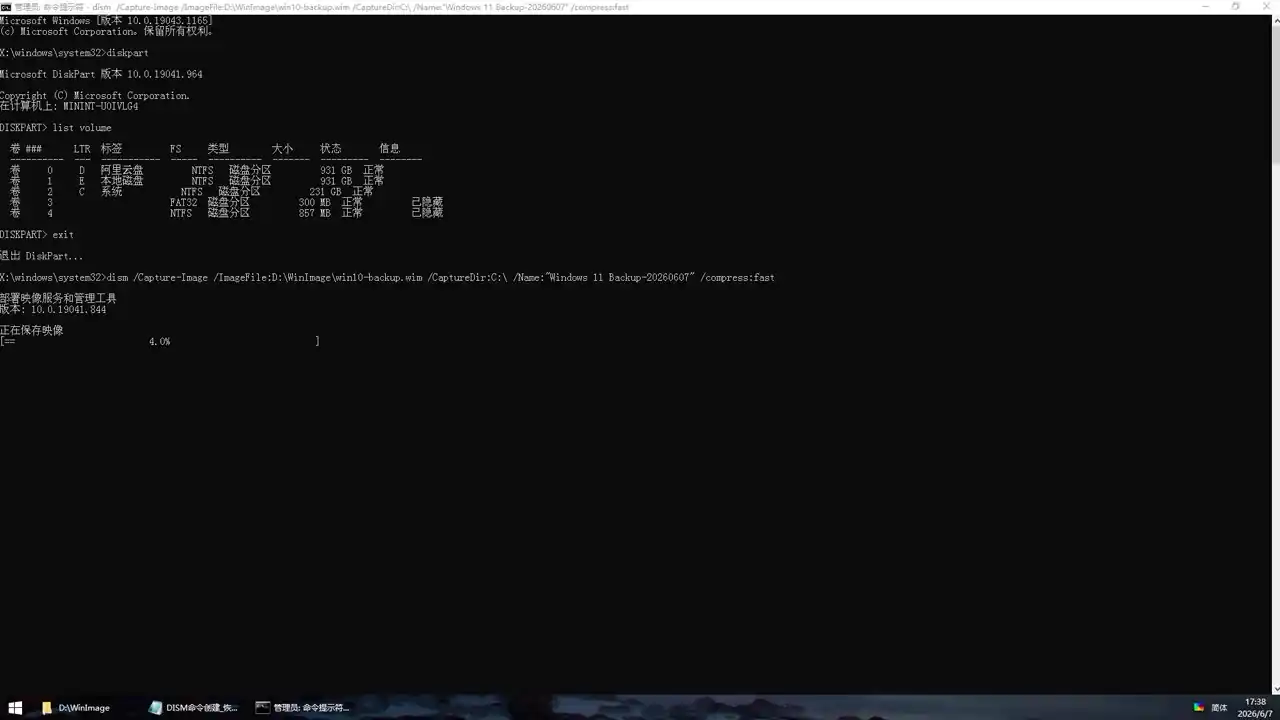
步骤 4:等待完成
进度走到 100% 即备份成功,D:\WinImage 下会生成 win10-backup.wim 大文件,妥善保管。
正常系统桌面直接执行此命令会提示「文件被占用」,不建议在进系统后直接备份。
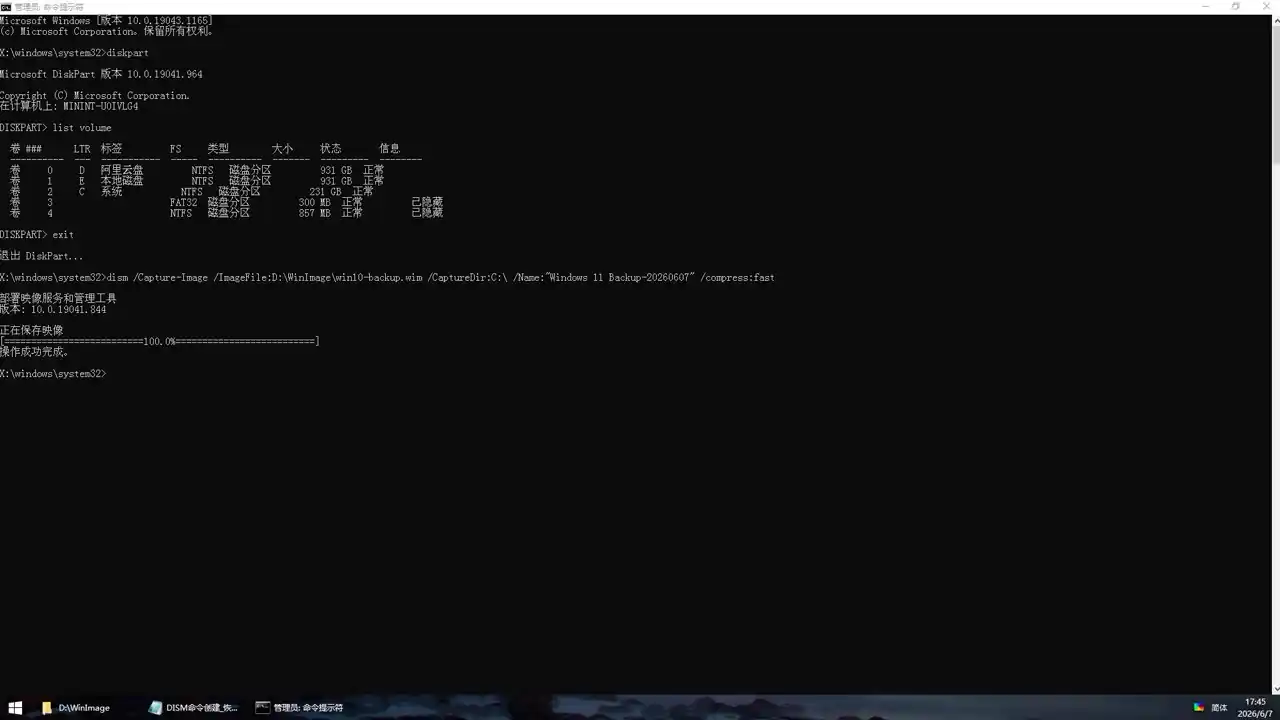
查看 WIM 映像信息
dism /Get-WimInfo /WimFile:D:\WinImage\win11-backup.wim
镜像哈希值
- 生成哈希值
cd /d D:\WinImage
certutil -hashfile "D:\WinImage\win11-backup-20260607.wim" SHA256 > hash.txt

# 用记事本打开
notepad D:\WinImage\hash.txt
- 校验哈希值
certutil -hashfile "D:\WinImage\win11-backup-20260607.wim" SHA256
二、系统恢复(将 WIM 映像还原到系统盘)
⚠️ 警告:恢复会清空目标 C 盘所有数据!重要资料提前备份!
步骤 1:再次从 Windows PE U 盘启动电脑
和备份阶段一致,进入 PE 命令提示符。
步骤 2:再次核对盘符(必做)
依旧用 diskpart 确认:
- 待恢复的系统盘 = C:
- 存放
wim备份文件的盘 = D:
步骤 3(可选):格式化系统盘
建议格式化,避免残留文件冲突:
diskpart                  :: 启动磁盘分区管理工具
select volume c           :: 选中 C 盘分区卷
format fs=ntfs quick label=System  :: 快速格式化为 NTFS 文件系统,卷名称设为 System
exit                      :: 退出 diskpart 工具
步骤 4:执行映像还原命令
dism /Apply-Image /ImageFile:D:\WinImage\win11-backup.wim /Index:1 /ApplyDir:C:\
参数解释:
| 参数 | 说明 |
|---|---|
/Index:1 |
WIM 文件内的映像序号(单系统备份固定为 1) |
/ApplyDir:C:\ |
还原目标盘(系统盘) |
等待进度 100%,映像就还原到 C 盘了。
三、修复系统引导(还原后必做,否则无法开机)
还原完系统盘后,引导分区会丢失,必须在 PE 内修复引导。
UEFI 启动(主流新电脑)
diskpart
list disk
select disk 0
list partition
select partition 1
assign letter=z
exit

cd /d Z:\EFI\Microsoft\Boot\
ren BCD BCD.old
bcdboot C:\Windows /s Z: /f UEFI
Legacy 传统启动(老主板)
bcdboot C:\Windows
bootrec /fixmbr
bootrec /fixboot
bootrec /scanos
bootrec /rebuildbcd
重启电脑
拔掉 PE U 盘,正常开机,系统就恢复到备份时的状态。
四、常见问题
Q:报错「文件被占用」? A:确认已在 PE 环境操作,不要在正常系统内捕获 C 盘。
Q:备份空间不足? A:备份盘剩余空间建议大于系统已用空间。
Q:中文路径报错? A:尽量使用纯英文路径和文件名,避免乱码报错。
Q:如何确认 WIM 映像的 Index 序号?
A:执行 dism /Get-WimInfo /WimFile:D:\WinImage\win10-backup.wim 查看。
极简流程总结
- 做 PE U 盘 → 进 PE → 确认盘符 →
dism /Capture-Image备份 - 系统故障 / 需还原 → 进 PE → 格式化 C 盘 →
dism /Apply-Image还原 - 修复系统引导 → 重启完成