补充说明
Windows 系统映像备份是 Windows 内置的完整系统备份功能,可将整个系统盘(包括 Windows 设置、已安装程序、个人文件等)备份为一个镜像文件。当系统出现严重故障无法正常启动时,可通过系统映像恢复功能还原到备份时的完整状态。
该功能位于「备份和还原(Windows 7)」控制面板中,虽然名称带有 Windows 7,但在 Windows 8/8.1/10/11 中仍然可用且稳定可靠。
第一步:创建系统映像(备份)
准备工作
- 外接硬盘或大容量 U 盘:存储备份镜像,容量需大于系统盘已用空间的 1.5 倍
- 确保系统盘空间充足:建议系统盘至少有 10% 的空闲空间
- 关闭正在运行的程序:避免备份过程中文件被占用导致备份失败
操作步骤
-
将外接硬盘连接到电脑
-
打开 控制面板 > 系统和安全 > 备份和还原(Windows 7)
# CMD 或 PowerShell 快速打开命令
control /name Microsoft.BackupAndRestore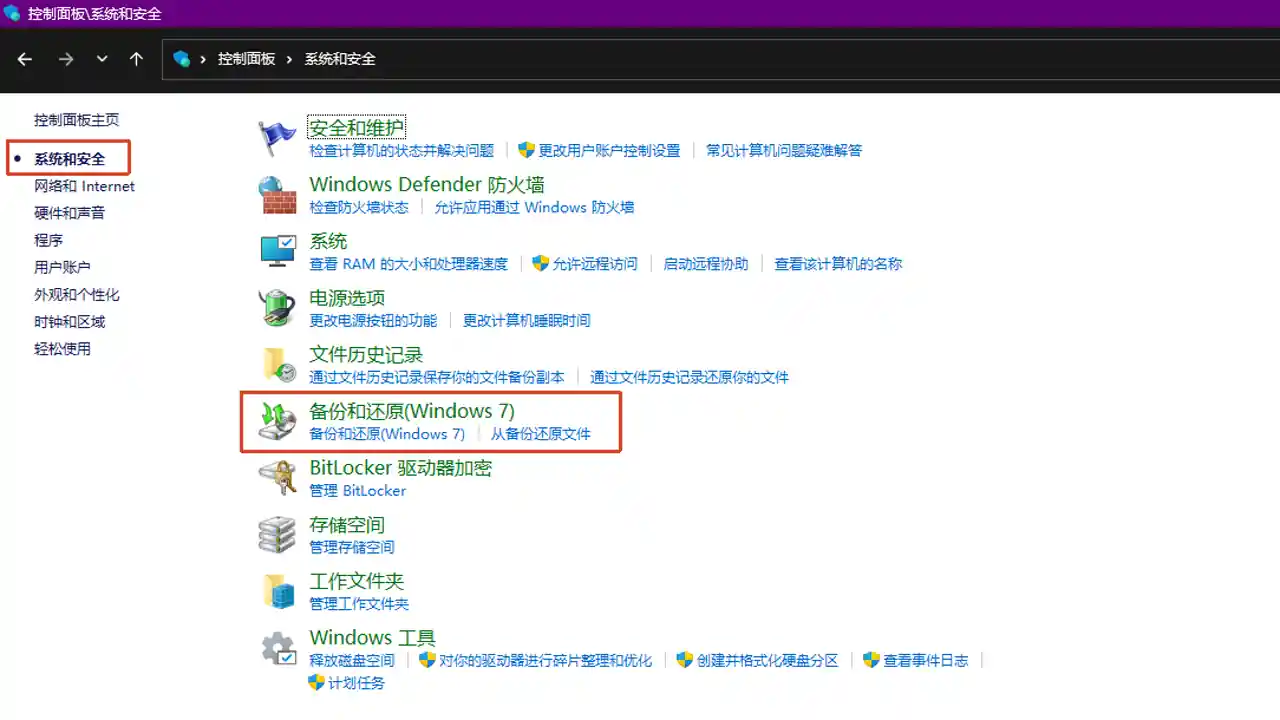
-
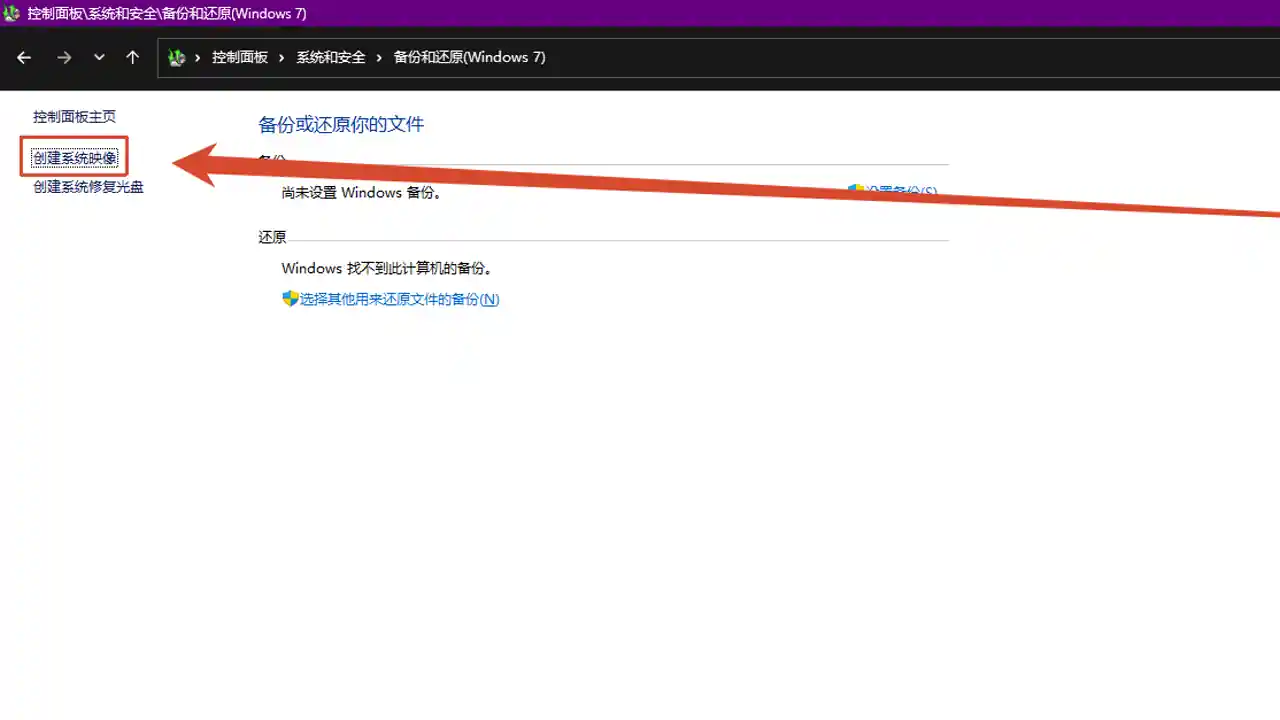
点击左侧的 创建系统映像
-
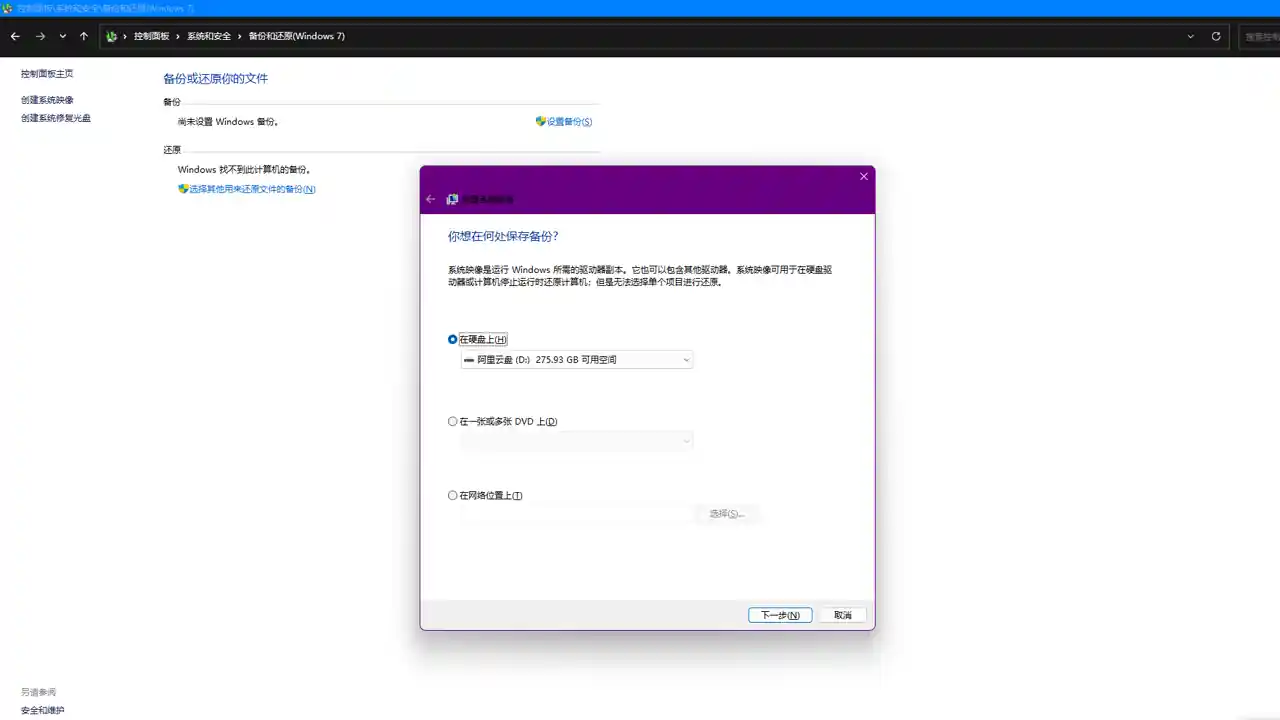
选择你的 外接硬盘 作为备份位置,点击「下一步」
-
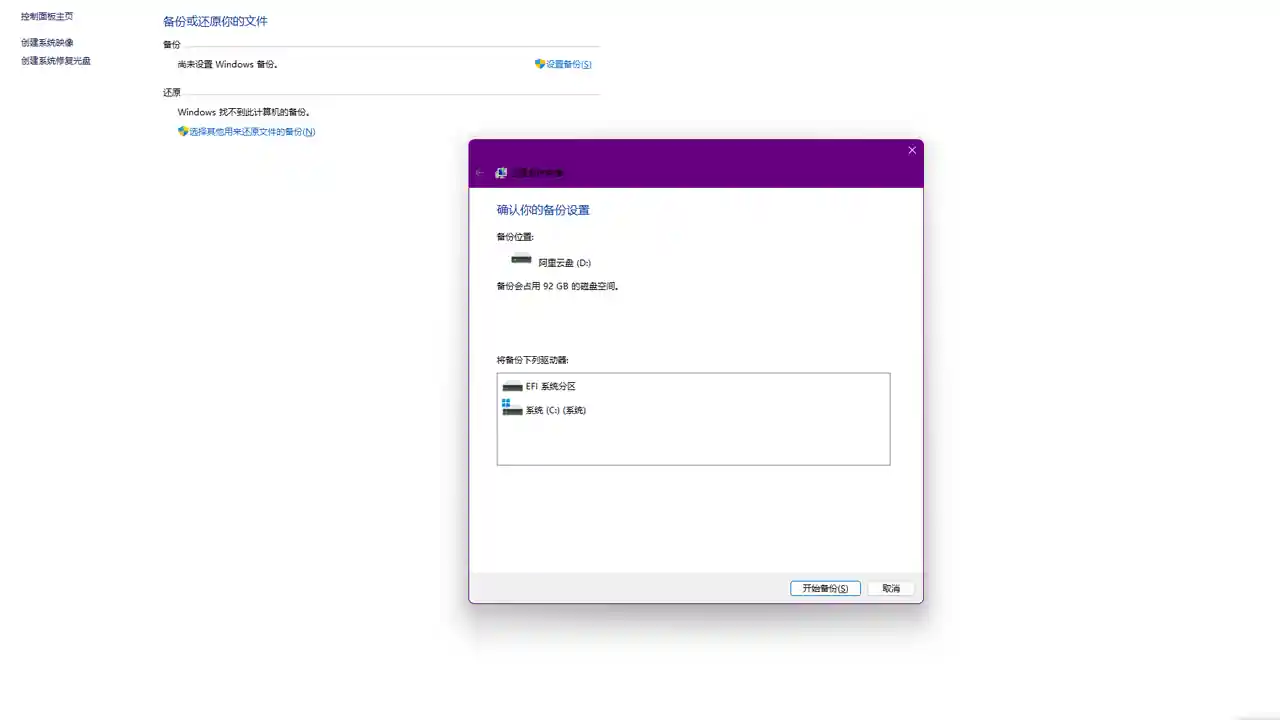
确认要备份的驱动器(系统盘默认勾选),点击「下一步」
-
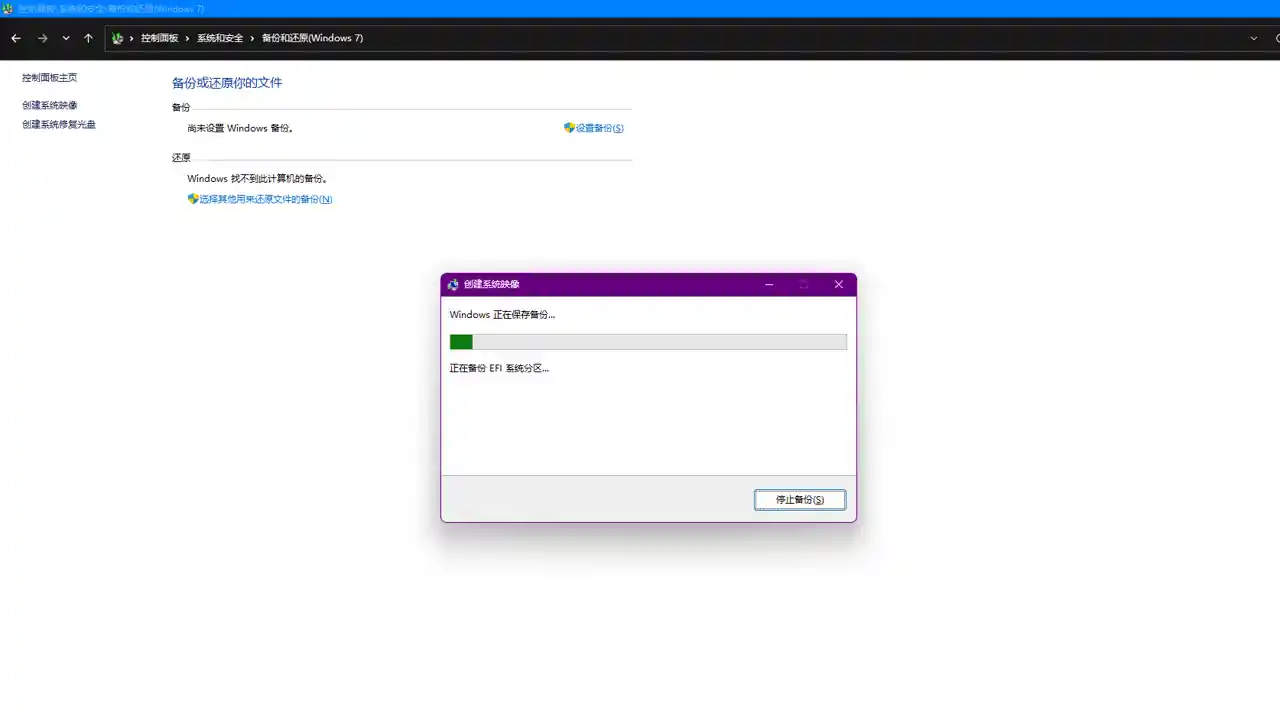
点击 开始备份,等待完成
-
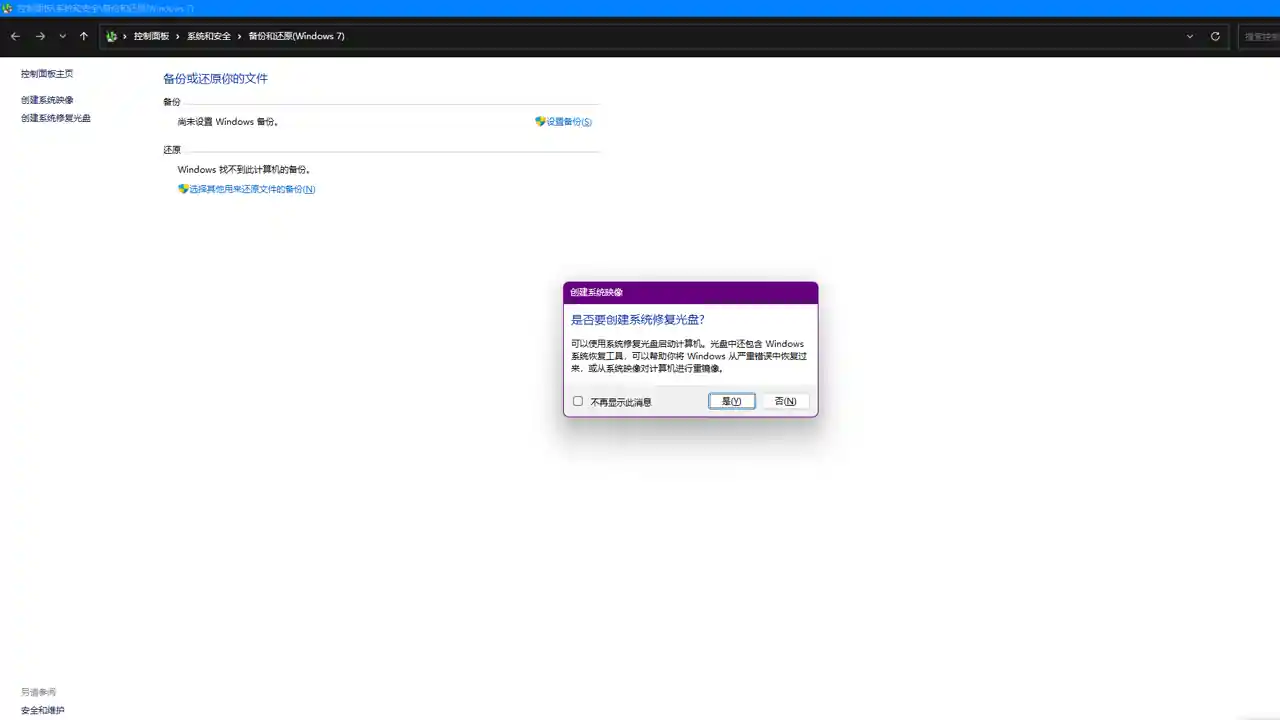
备份完成后系统会提示创建「系统修复光盘」。现在可用启动 U 盘代替,暂不创建也行,点击「关闭」即可
备份文件的存放位置
备份完成后,在外接硬盘的 WindowsImageBackup\计算机名\ 目录下会生成以下文件:
WindowsImageBackup/
└── YOUR-PC-NAME/
    ├── Backup YYYY-MM-DD HHMMSS/
    │   ├── VHD 或 VHDX 文件(虚拟机硬盘格式,包含系统分区内容)
    │   ├── XML 配置文件(备份元数据)
    │   └── 其他辅助文件
    ├── Catalog/
    └── MediaId
第二步:从系统映像恢复
恢复操作分为两种情况:能进入系统 和 无法进入系统。
情况一:电脑还能进入系统
- 进入 设置 > 更新和安全(Windows 10/11)> 恢复
- 在「高级启动」下点击 立即重启
- 电脑重启后进入蓝色恢复界面,依次选择:
疑难解答 → 高级选项 → 其他选项 → 系统映像恢复 - 系统会自动搜索外接硬盘上的备份镜像,按提示选择目标系统盘,确认后开始恢复
情况二:电脑已无法启动
需要用提前准备好的 系统修复光盘 或 启动 U 盘 引导电脑进入恢复环境:
- 插入 Windows 安装 U 盘或系统修复盘
- 开机从该介质启动(通常按 F2/F12/DEL 选择启动项)
- 在 Windows 安装界面点击左下角的 修复计算机
- 然后选择:
疑难解答 → 高级选项 → 系统映像恢复 - 选择备份镜像位置和目标磁盘,开始恢复
恢复注意事项
- 恢复操作会 覆盖目标磁盘所有数据,不可逆,请务必确认目标盘正确
- 恢复后的系统与备份时的状态完全一致,备份之后安装的软件和更新需要重新安装
- 建议定期创建系统映像,例如每季度一次或重大系统更新前后各一次
差异备份与增量备份
Windows 系统映像备份是 完整备份,每次创建都是全量备份。如果需要更灵活的备份策略,可考虑以下替代方案:
| 方案 | 类型 | 特点 |
|---|---|---|
| Windows 系统映像 | 全量备份 | 内置免费,操作简单,恢复方便 |
| 文件历史记录 | 增量备份 | 仅备份个人文件,适合日常使用 |
| DISM 命令行 | 自定义备份 | 更灵活,可集成到脚本中 |
| 第三方工具 (Clonezilla/Acronis) | 全量+增量 | 功能丰富,支持压缩和加密 |
使用 DISM 命令行创建系统映像
高级用户也可使用 dism 命令行工具捕获系统映像:
# 以管理员身份运行
dism /Capture-Image /ImageFile:D:\WinImage\win10-backup.wim /CaptureDir:C:\ /Name:"Windows 10 Backup 2025-01-01" /compress:max
恢复时使用:
# 使用 Windows PE 或恢复环境
dism /Apply-Image /ImageFile:D:\WinImage\win10-backup.wim /Index:1 /ApplyDir:C:\
常见问题
Q:备份时提示「卷影复制服务失败」?
A:以管理员身份运行 vssadmin list writers 检查卷影复制组件状态,或重启 Volume Shadow Copy 服务。
Q:外接硬盘格式不支持? A:系统映像备份要求目标驱动器为 NTFS 格式。可在备份前右键格式化选择 NTFS。
Q:恢复时找不到备份镜像? A:确保外接硬盘连接正常且盘符未被占用,镜像文件未被移动或删除。
Q:备份文件太大,如何清理旧的备份? A:在「备份和还原」控制面板中选择「管理空间」>「查看备份」>「删除」可清理旧备份。