补充说明
Clonezilla(再生龙) 是一款免费的磁盘克隆/恢复工具。本文介绍如何使用 Clonezilla 的可视化图形向导模式,从之前备份的镜像文件中完整恢复磁盘或分区,全程无需命令行操作。
准备工作
- Clonezilla Live 启动盘:包含 Clonezilla 的 U 盘或光盘。
- 备份镜像:之前使用 Clonezilla 备份生成的镜像文件(存放在本地硬盘、U 盘或网络共享中)。
- 确认目标磁盘:恢复操作会覆盖目标磁盘或分区的全部数据,务必提前确认目标盘无重要数据或已做好备份。
⚠️ 警告:恢复操作会清空目标磁盘/分区的所有现有数据,不可逆!操作前请反复确认目标设备。
恢复流程总览
启动 Clonezilla Live → 选择语言/键盘 → 启动 Clonezilla → 选择 device-image → 选择镜像存放位置 → 选择 restoredisk(恢复整盘)或 restoreparts(恢复分区)→ 选择镜像 → 选择目标磁盘/分区 → 确认操作 → 开始恢复
详细步骤
第一步:启动 Clonezilla Live
用制作好的 U 盘启动电脑,进入 Clonezilla Live 启动菜单:
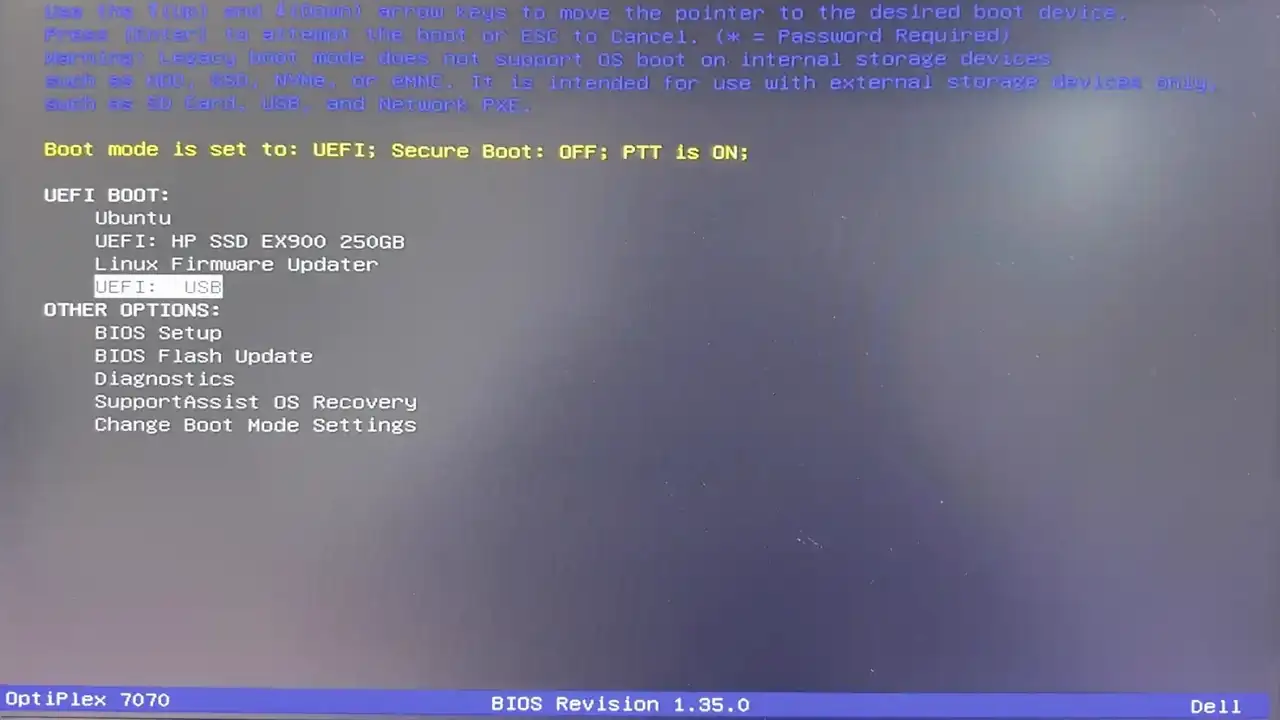
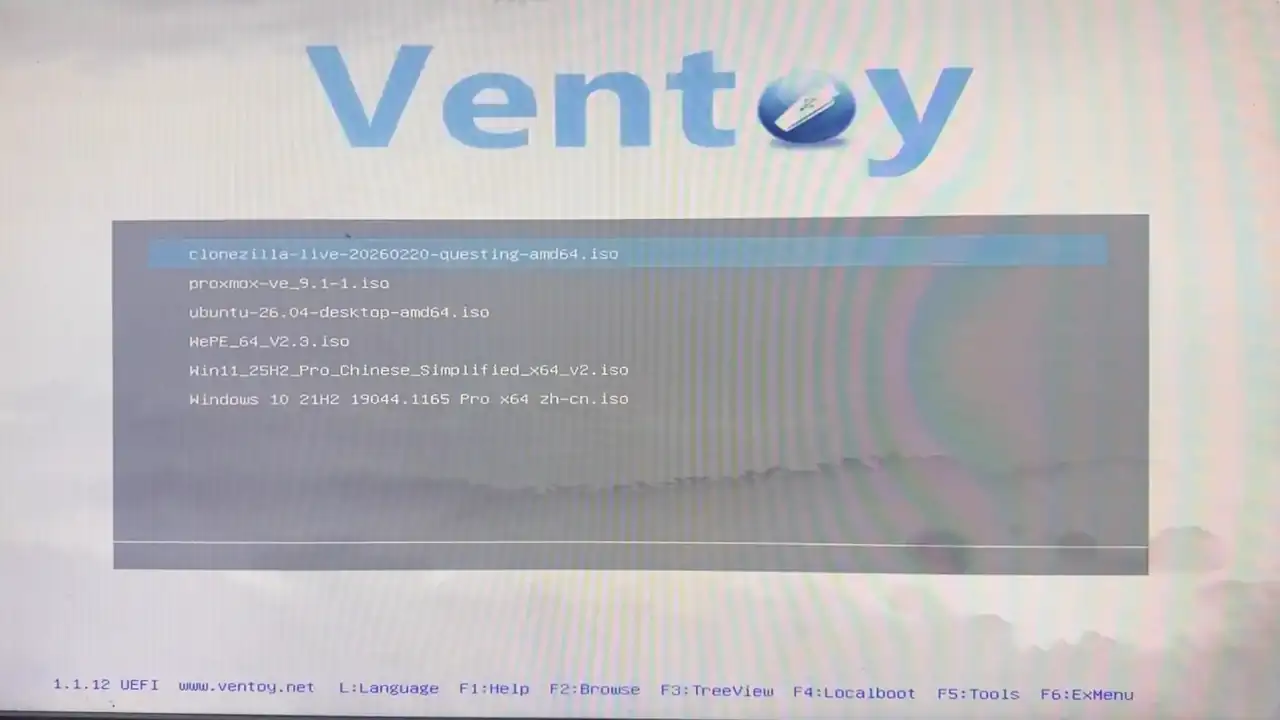
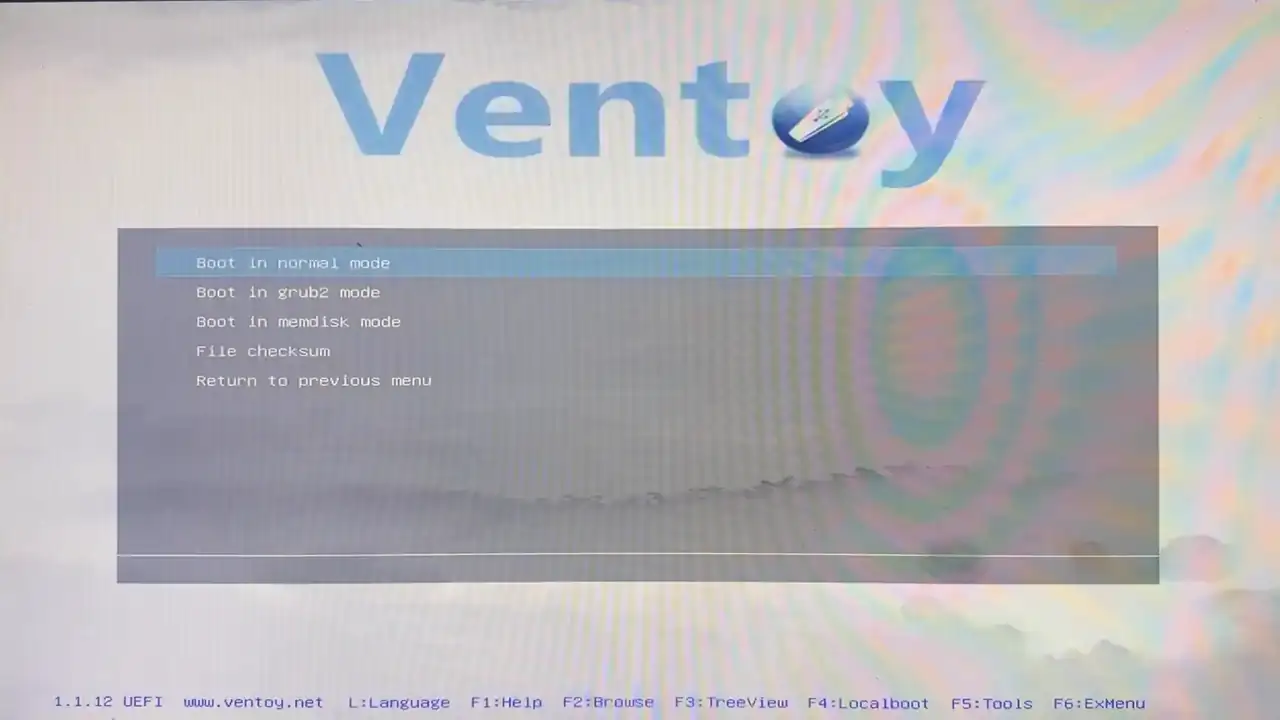
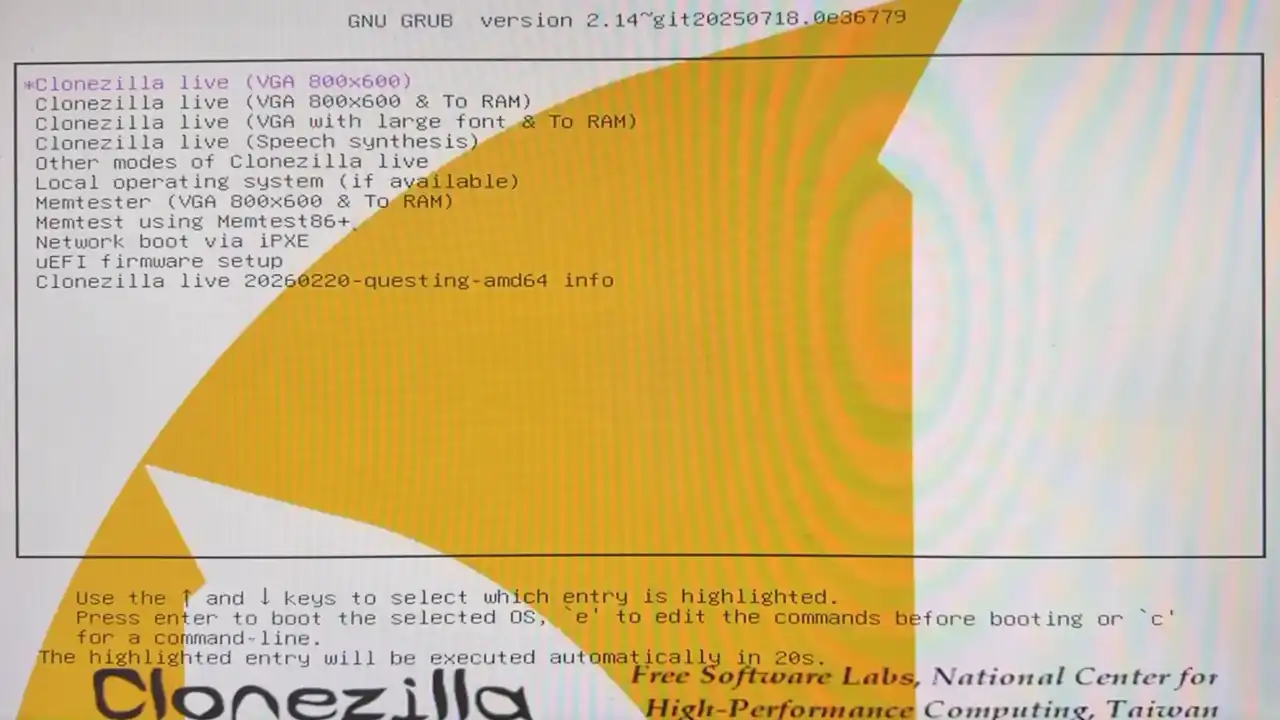
选择第一项 Clonezilla live (VGA 800x600) 并按回车。
第二步:选择语言
系统加载完成后,出现语言选择界面:
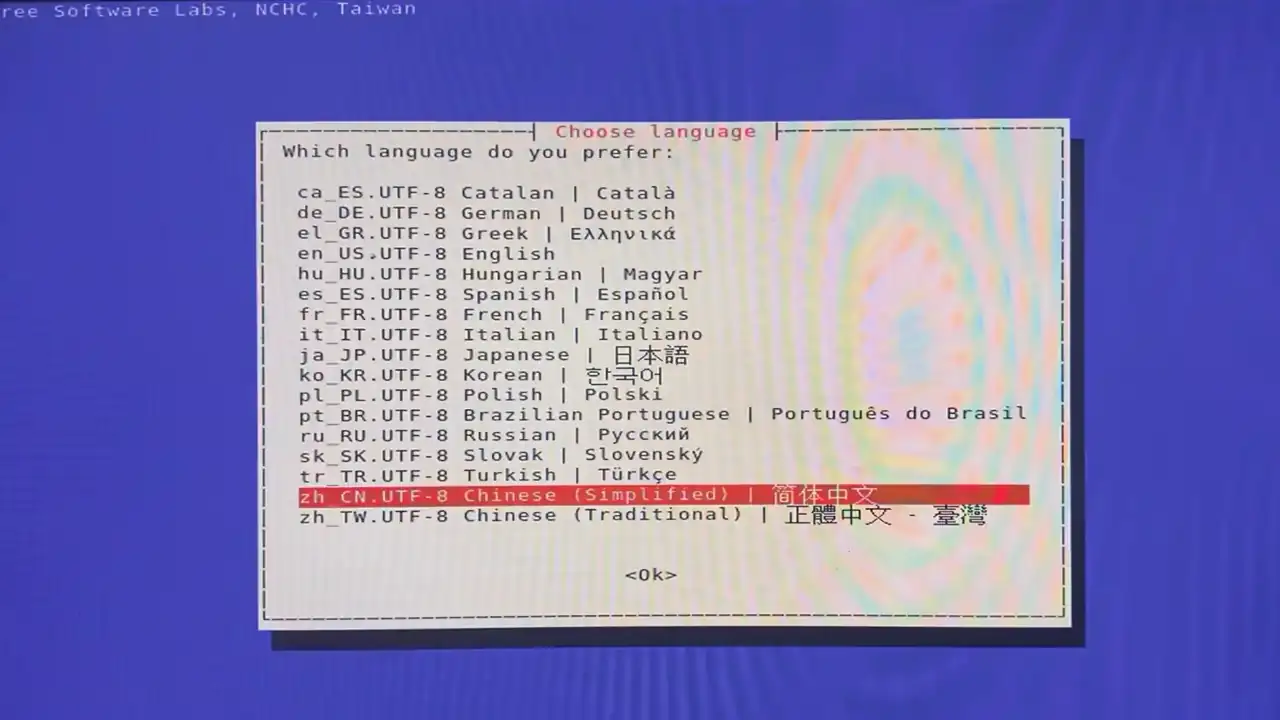
选择 中文 并按回车。如果界面显示乱码,可选择 English 继续。
第三步:配置键盘布局
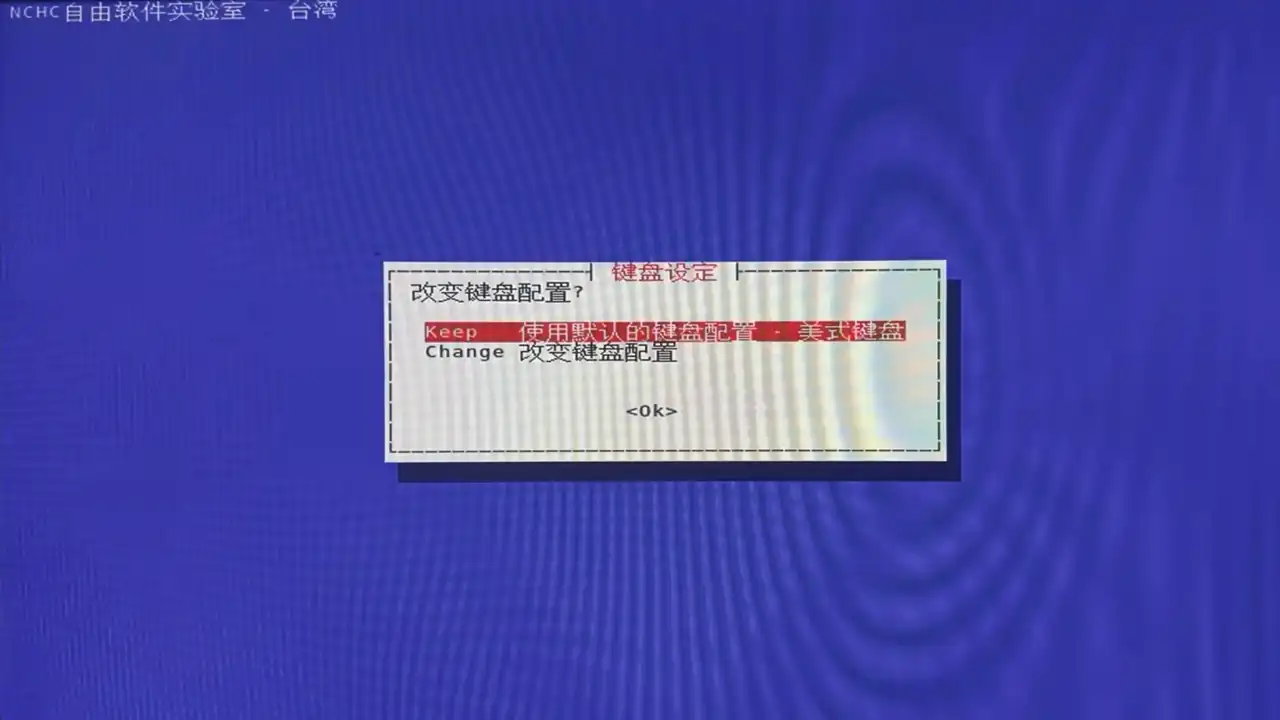
一般选择 Don't touch keymap(不修改键盘映射),保持默认美式键盘布局。
第四步:启动 Clonezilla
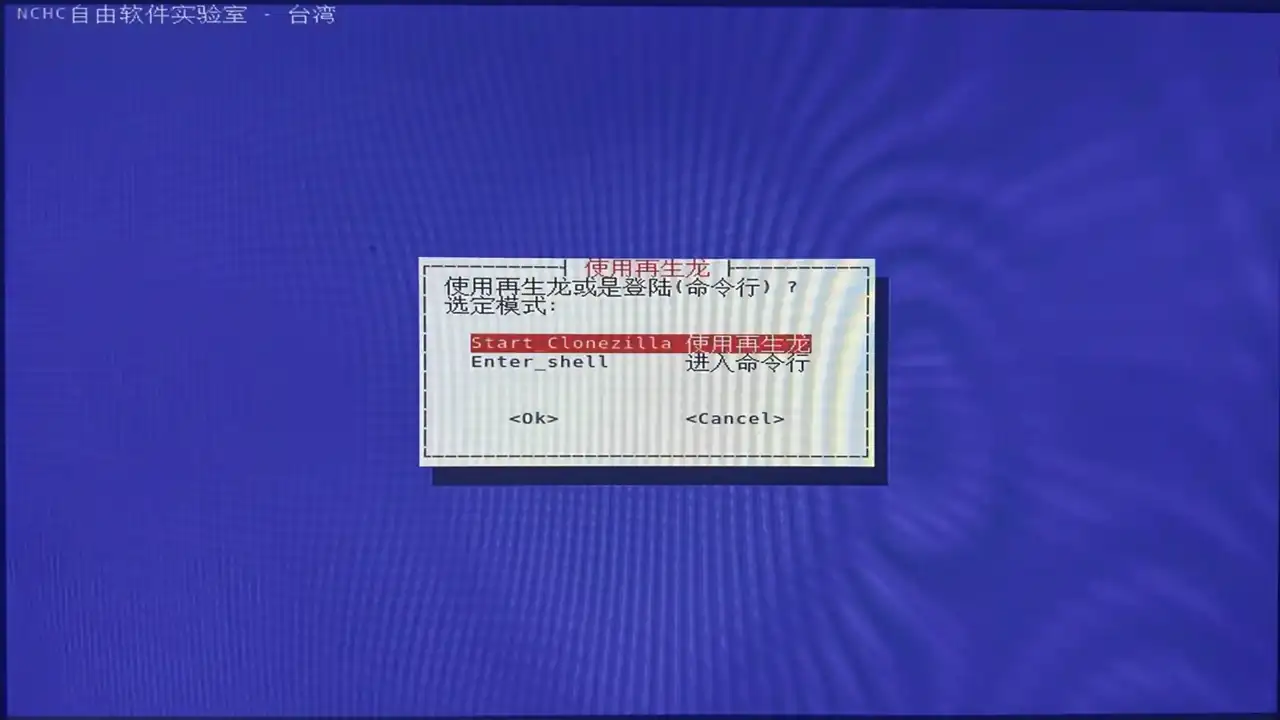
选择 启动 Clonezilla (再生龙)。
第五步:选择备份模式 —— 核心步骤
进入 Clonezilla 主菜单,最关键的一步:
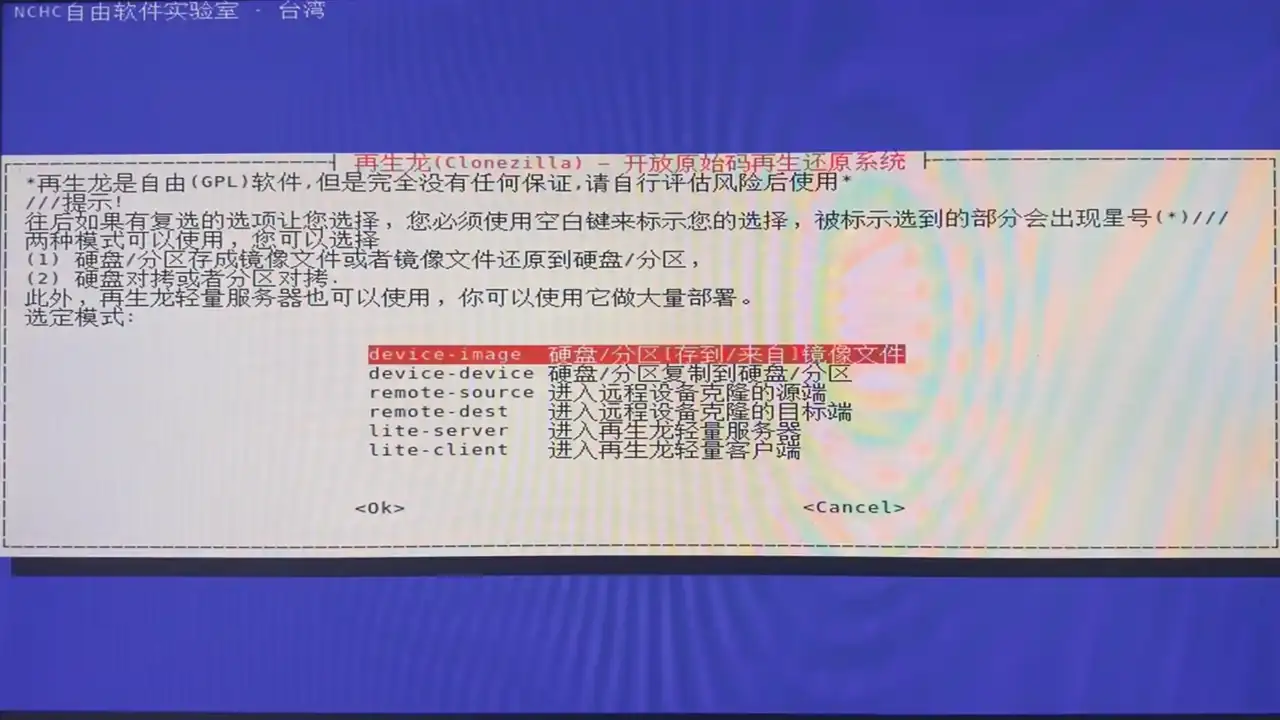
- device-image:将磁盘/分区备份为镜像文件(推荐,可用于日后恢复)
- device-device:磁盘/分区对磁盘/分区的直接克隆(硬盘对拷)
选择 device-image,即备份为镜像文件。
第六步:选择镜像存放位置
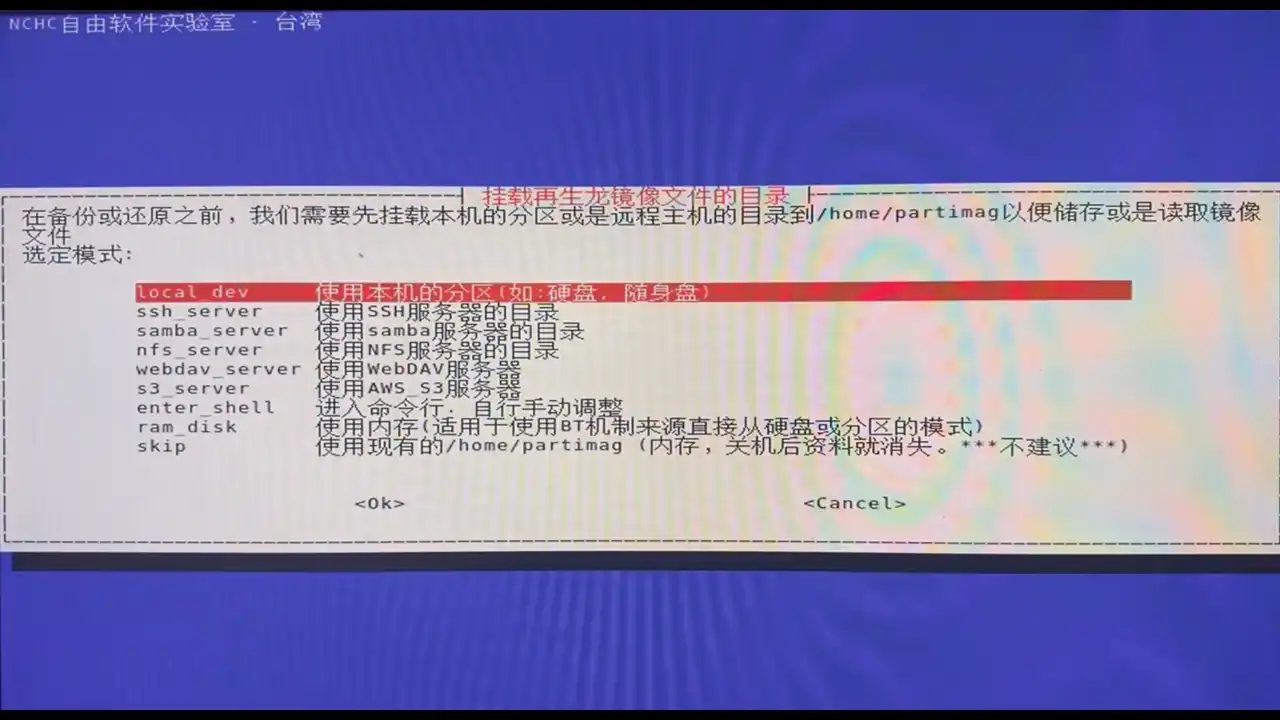
最常用的是 local_dev(本地设备),将镜像存放在已连接的硬盘或 U 盘上。
选择 local_dev 后,系统会扫描并列出所有已挂载的分区:(CTRL+C 退出)
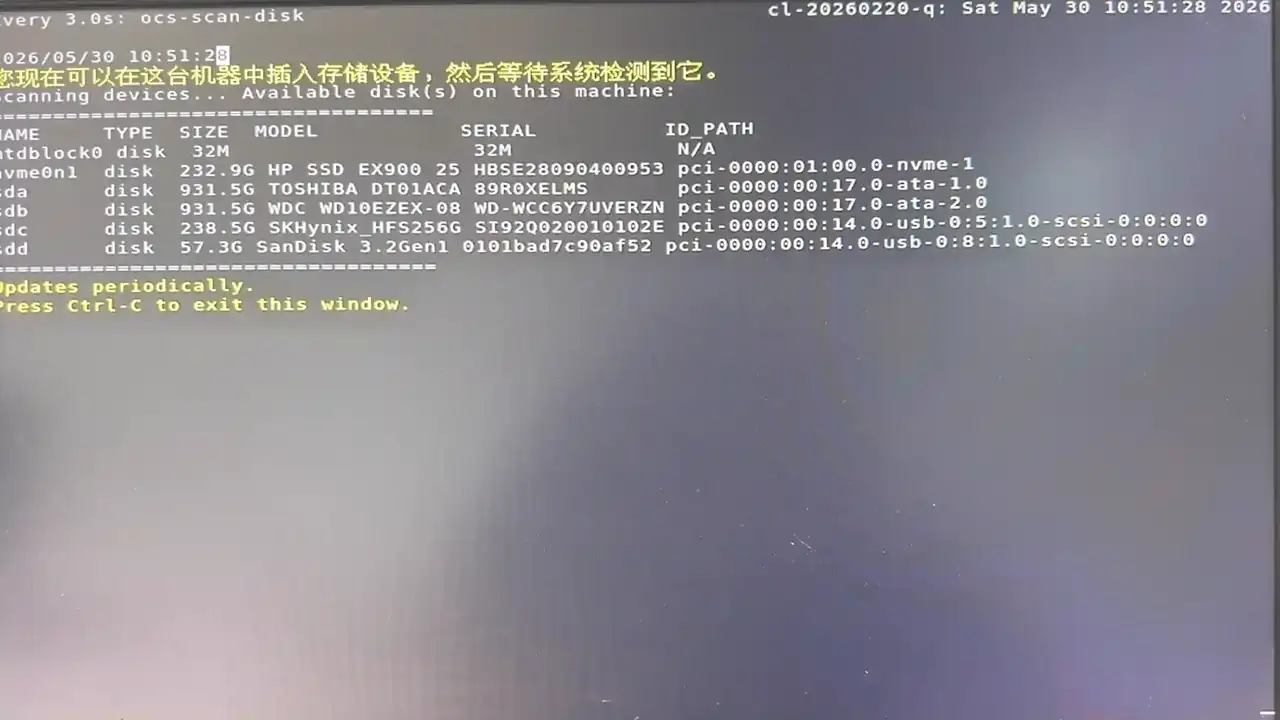
选择用于存放镜像的目标分区(注意:这个分区不能是你正在备份的分区)。
系统会提示输入该分区上的目录路径:
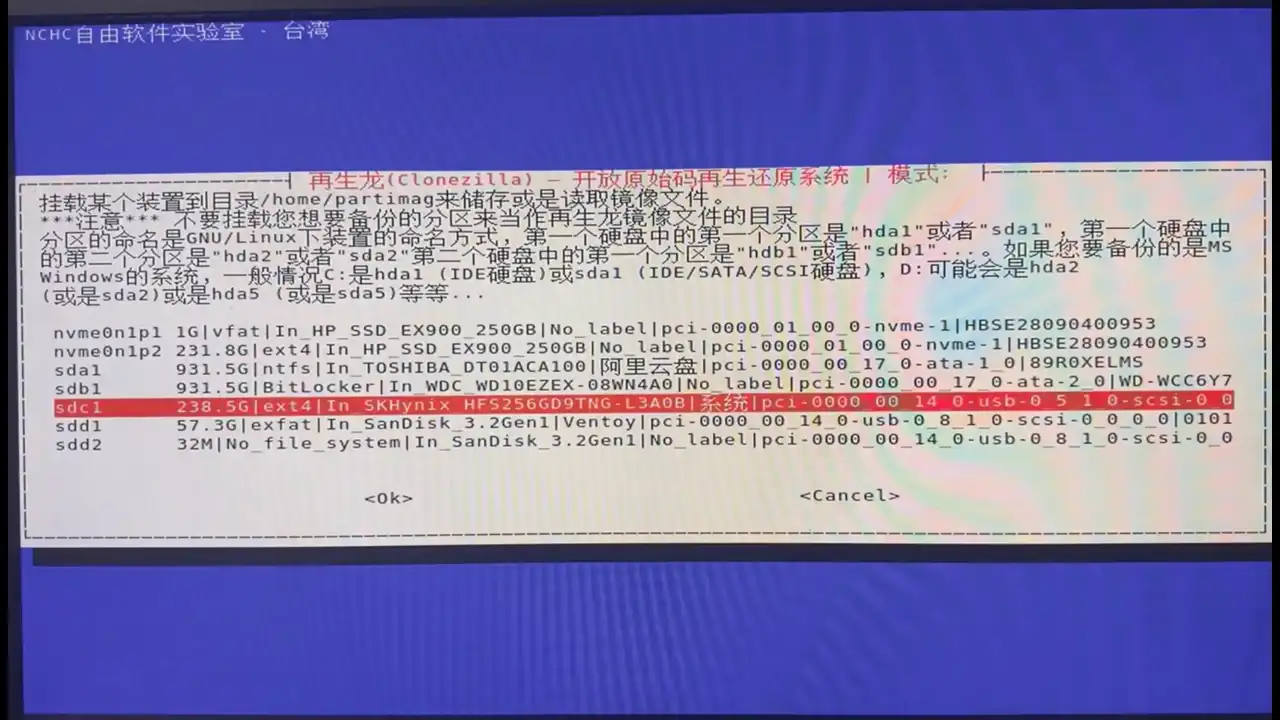
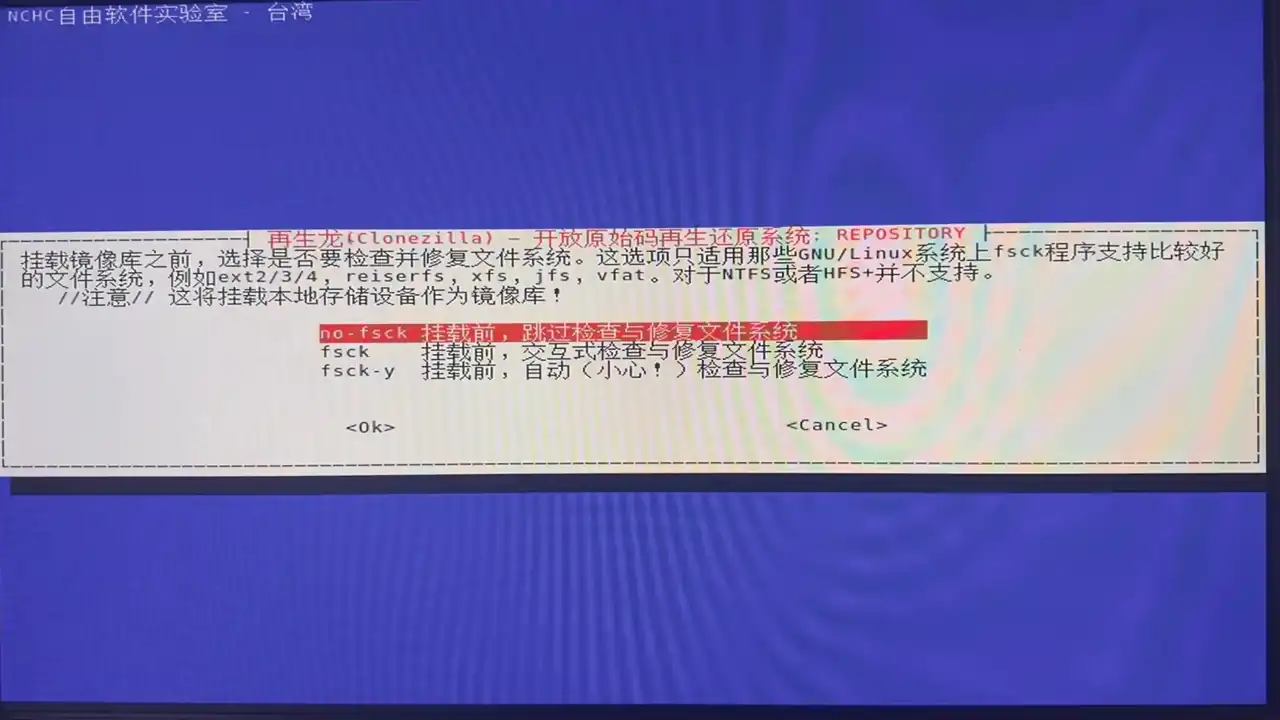
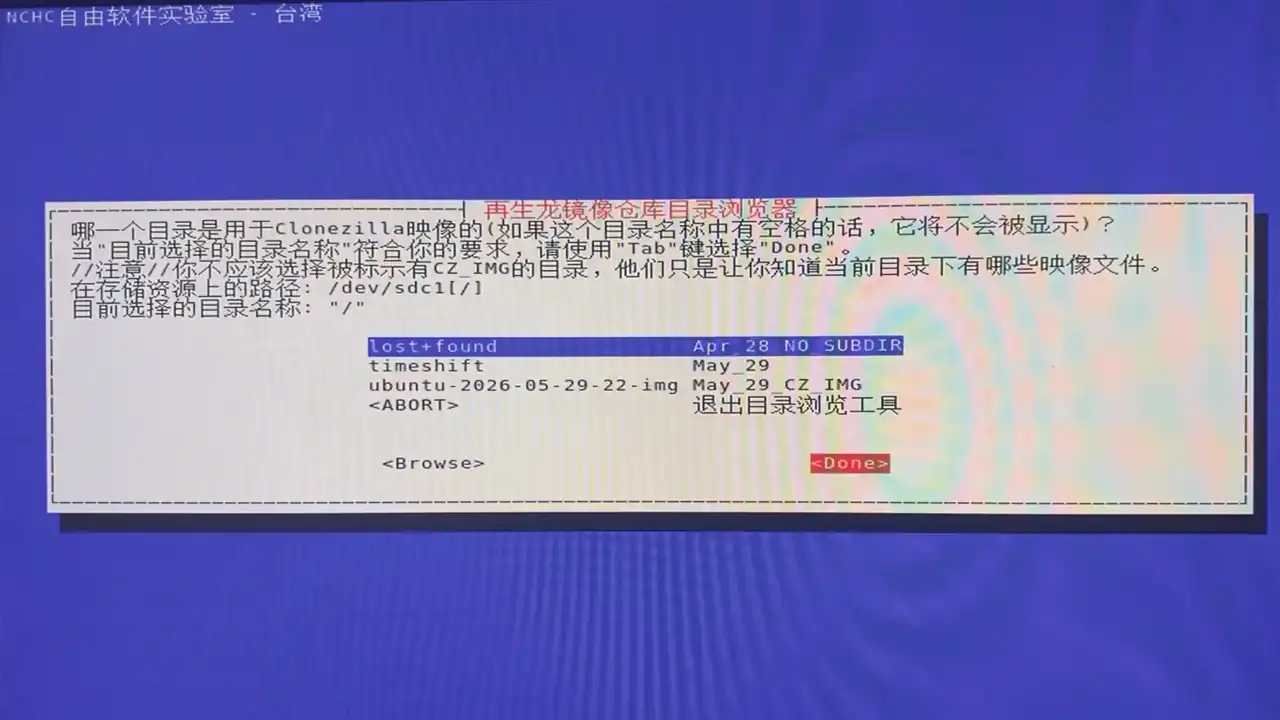
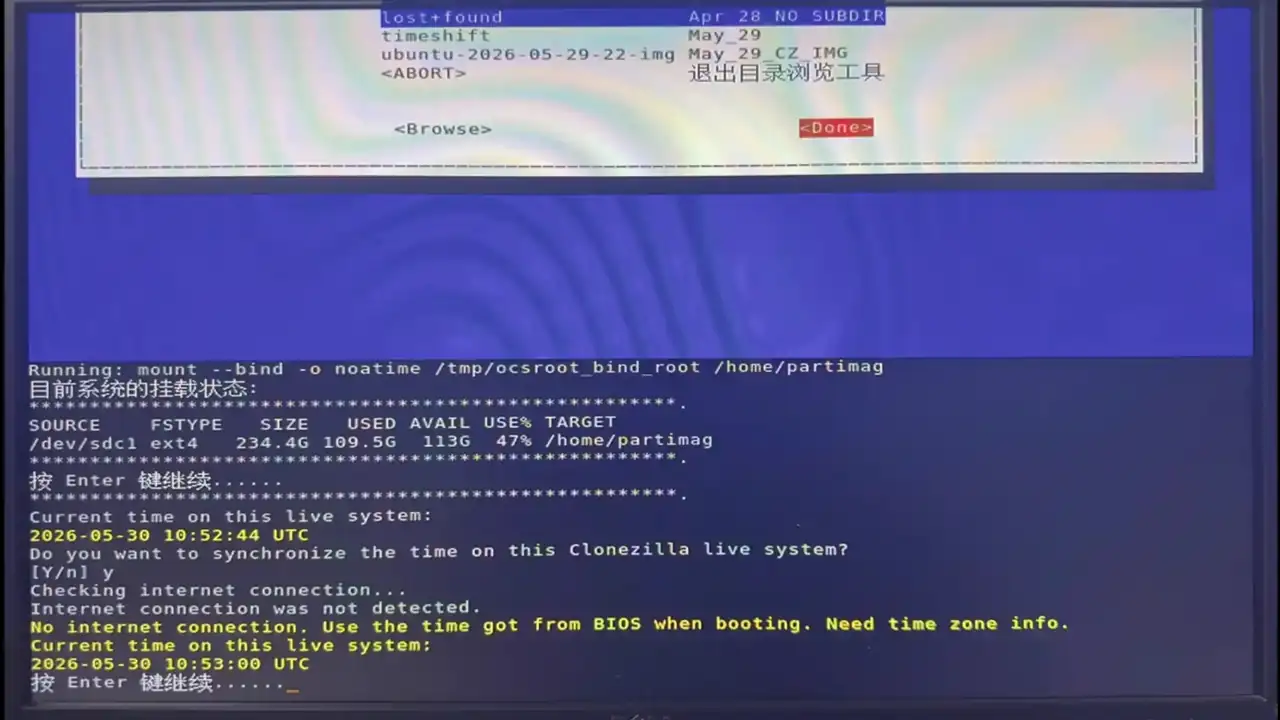
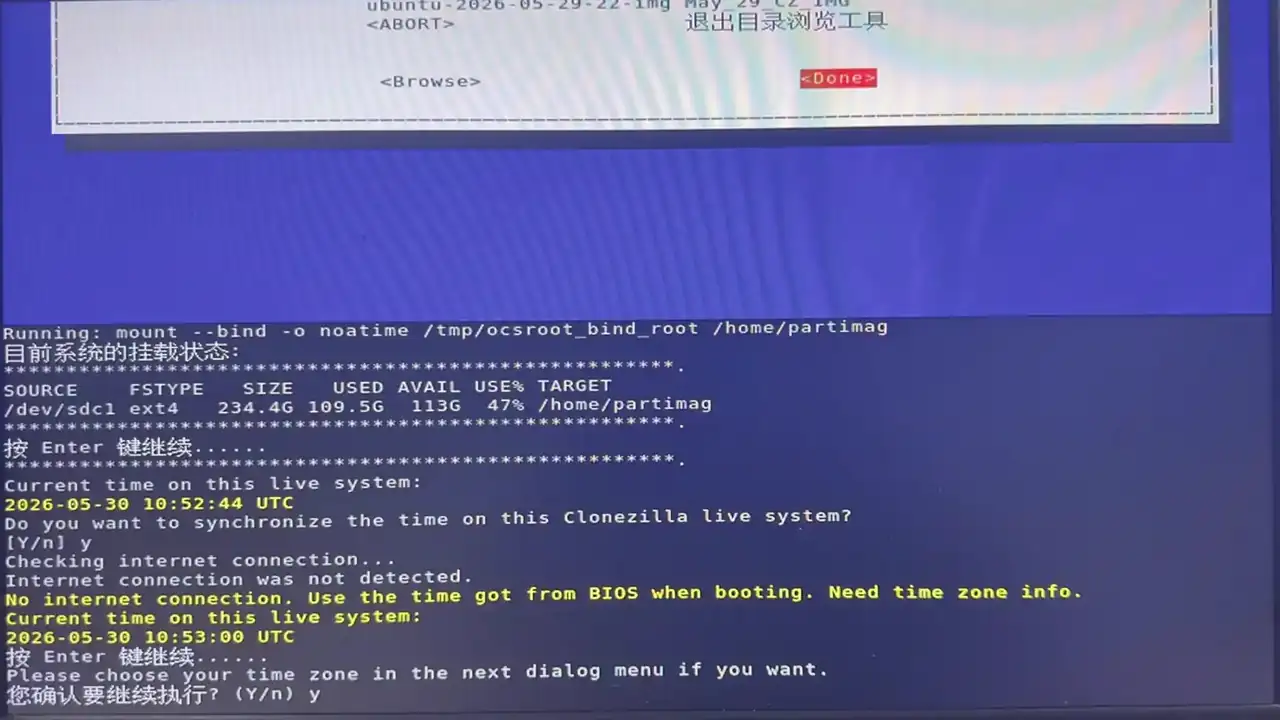
备份文件名-时间格式
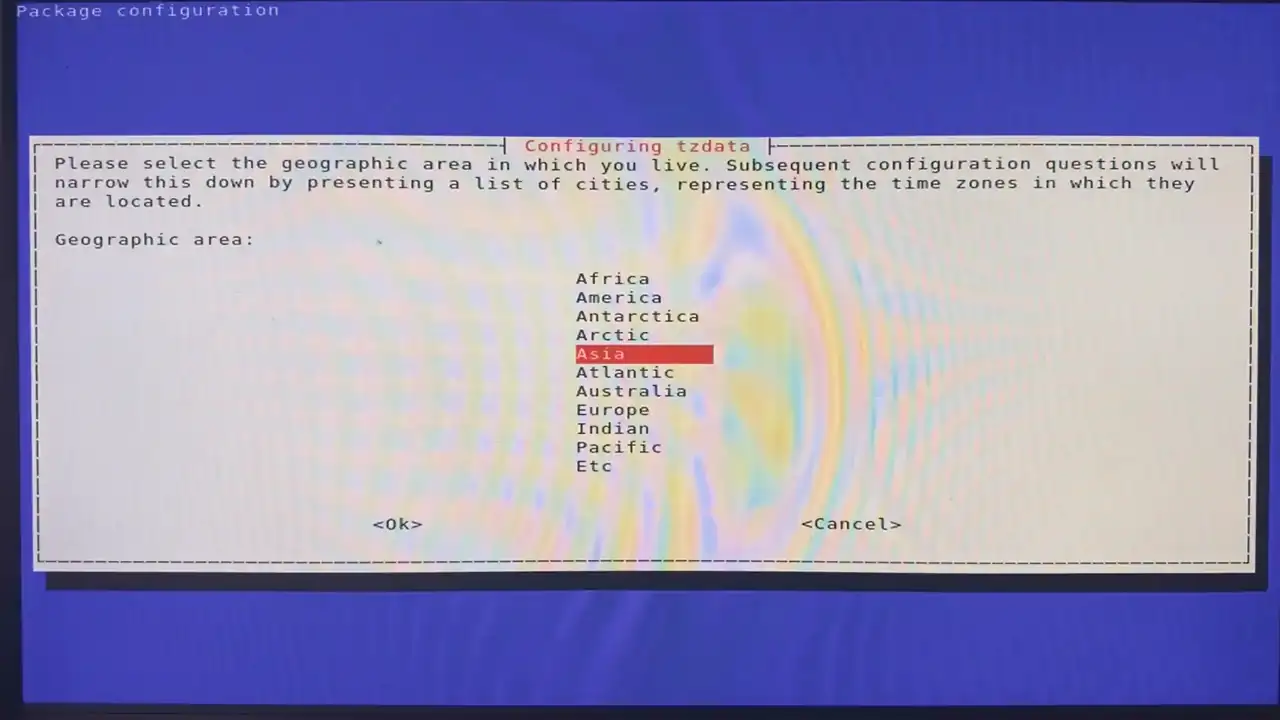
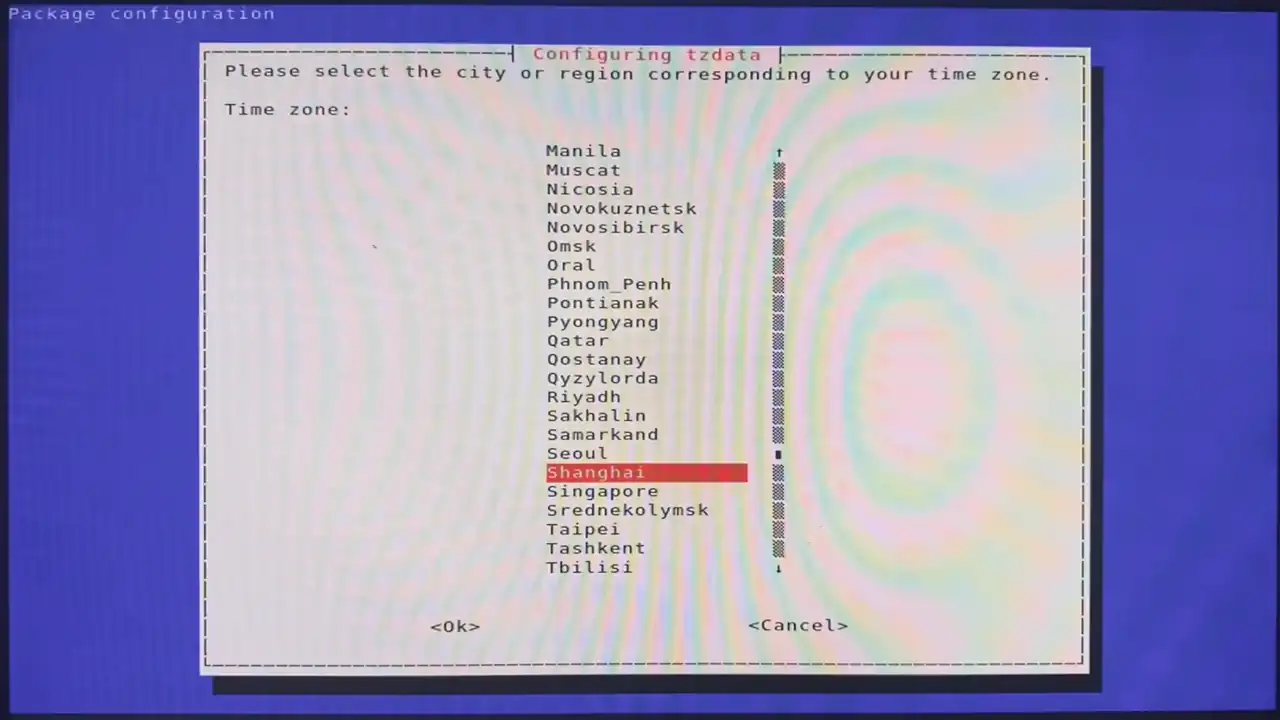
- 留空直接回车,使用默认的
/根目录
重要提醒:请记住镜像存放位置,恢复时需要用到。
第七步:选择操作模式
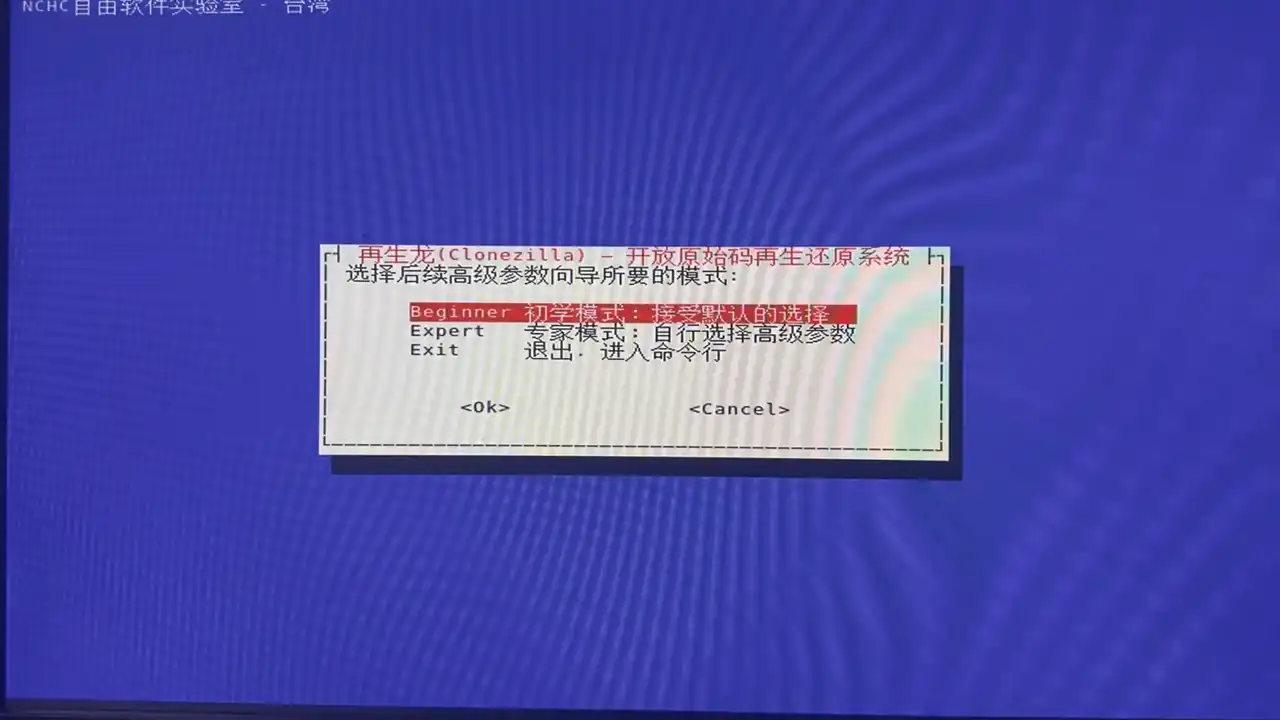
- 初学者 (Beginner):推荐新手选择,Clonezilla 自动选择合理默认值
- 专家 (Expert):高级用户可自定义压缩算法、分片大小、校验和等参数
第八步:选择恢复方式 —— 核心选择
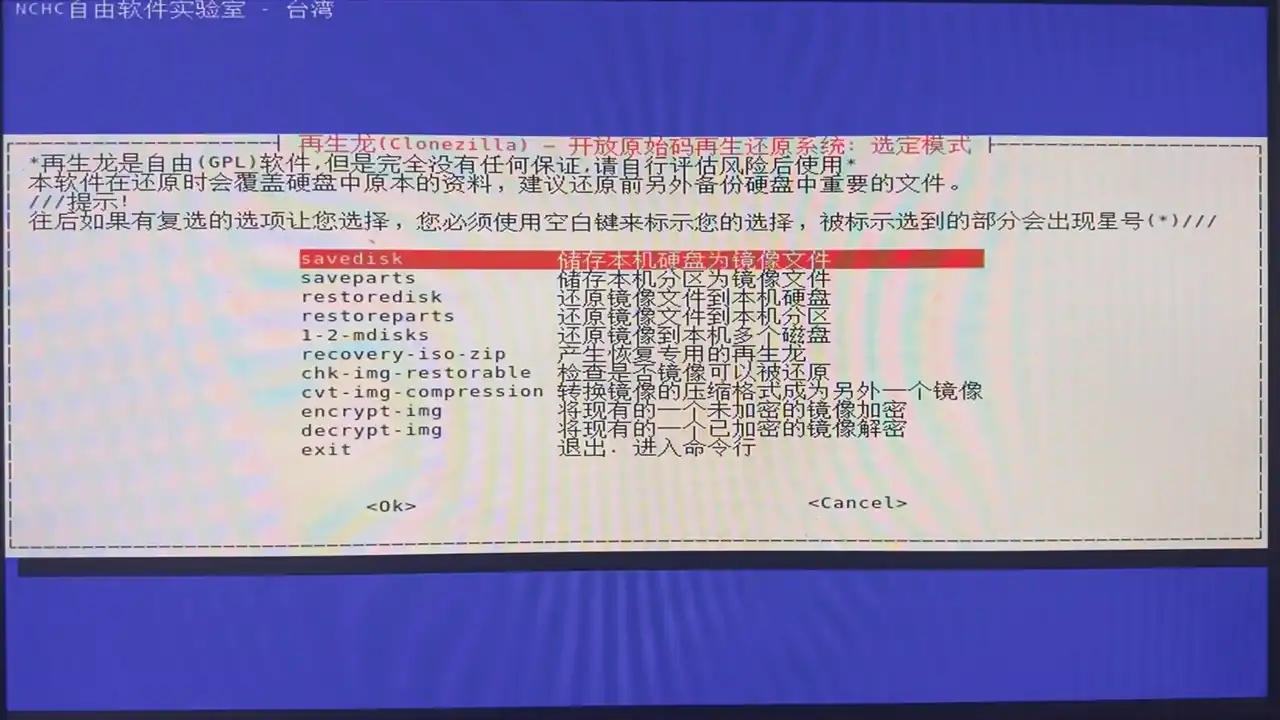
按需选择,然后勾选要恢复的磁盘或分区(按空格键选择,按回车确认):
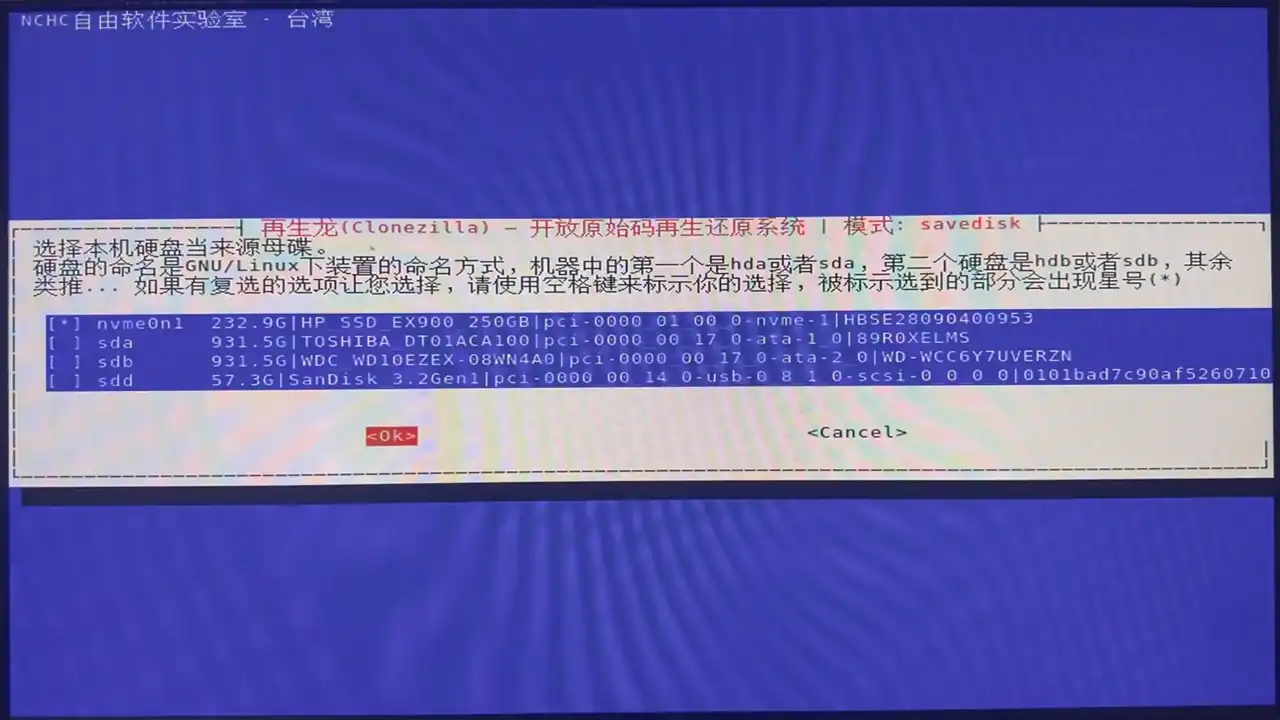
- restoredisk:将之前备份的整个磁盘镜像恢复到目标磁盘(目标磁盘原有数据全部清除)
- restoreparts:将之前备份的一个或多个分区镜像恢复到目标分区
选择与备份时对应的恢复方式。
第九步:选择镜像文件
选择要恢复的镜像
┌───────────────────────────────────────────────────────────────┐
│ [*] ubuntu-22-04-full-backup                                 │
│     创建时间: 2025-05-09 14:30:22                             │
│     源磁盘:   sda (500GB)                                    │
│     镜像大小: 12.5 GB                                        │
│                                                              │
│ [ ] windows-10-backup                                        │
│     创建时间: 2025-04-20 10:15:00                             │
│     源磁盘:   sdb (256GB)                                    │
│     镜像大小: 35.2 GB                                        │
└───────────────────────────────────────────────────────────────┘
使用上下箭头选择要恢复的镜像,按空格选中,按回车确认。
第十步:选择目标磁盘 / 分区
整盘恢复(restoredisk):
选择目标磁盘
┌───────────────────────────────────────────────────────────────┐
│ 源磁盘信息:  sda  500GB  WDC WD5000AAKX                     │
│                                                              │
│ 可用目标磁盘:                                                │
│ [ ] sda  500GB  WDC WD5000AAKX  (当前源磁盘,不可选)         │
│ [*] sdc  480GB  Kingston SSD  (新硬盘)                        │
│                                                              │
│ ⚠️ 目标磁盘所有数据将被覆盖!                                  │
└───────────────────────────────────────────────────────────────┘
分区恢复(restoreparts):
选择目标分区
┌───────────────────────────────────────────────────────────────┐
│ 镜像包含的分区:                                               │
│   sda1  ext4  50GB  系统分区                                  │
│   sda2  ext4  200GB 数据分区                                  │
│                                                              │
│ 请选择目标分区:                                               │
│   sda1  →  [ ] sdc1  ext4  50GB                              │
│   sda2  →  [ ] sdc2  ext4  200GB                             │
│                                                              │
│ ⚠️ 目标分区所有数据将被覆盖!                                   │
└───────────────────────────────────────────────────────────────┘
仔细核对源镜像与目标设备的对应关系,确认无误后按回车。
第十一步:附加选项
附加选项
┌───────────────────────────────────────────────────────────────┐
│ [*] 恢复前检查镜像文件完整性                                  │
│ [ ] 恢复后检查目标文件系统 (fsck)                             │
│ [ ] 跳过目标分区的大小检查                                    │
│     (谨慎: 目标小于源可能导致数据不完整)                      │
│ [*] 恢复完成后提示弹出介质                                    │
└───────────────────────────────────────────────────────────────┘
默认选项足够满足大多数情况。如果目标磁盘小于源磁盘且确信数据能容纳,可勾选跳过大小检查。
第十二步:最终确认 —— GoGoGo
最后确认 — 请再三核对!
┌───────────────────────────────────────────────────────────────┐
│ 操作:     restoredisk                                         │
│ 源镜像:   ubuntu-22-04-full-backup                           │
│ 镜像位置: /sdb1/home/partimag/ubuntu-22-04-full-backup       │
│                                                              │
│ 目标磁盘: sdc  (480GB Kingston SSD)                           │
│                                                              │
│ ⚠️ 警告: sdc 上的所有数据将被永久清除!                        │
│                                                              │
│ 请确认:                                                      │
│    - 目标磁盘是否正确?                                        │
│    - 重要数据已备份?                                          │
│    - 源镜像完整且可用?                                        │
│                                                              │
│ [Yes]   GoGoGo! (开始恢复)                                    │
│ [No]    返回上一步                                            │
│ [No]    不执行 (退出)                                         │
└───────────────────────────────────────────────────────────────┘
这是最后一道防线!请务必仔细确认目标磁盘是否正确。确认无误后选择 Yes - GoGoGo!。
第十三步:监控恢复进度
Clonezilla 开始将镜像写入目标磁盘,界面实时显示进度:
正在恢复...
正在将镜像写入 sdc...
速度: 512 MB/min
已写入: 8.5 GB / 12.5 GB
已用时间: 00:16:42
预计剩余: 00:07:50
┌─────────────────────────────────────────────────────────┐
│ ██████████████████████████████████████░░░░░░░░░░░░░░░  │
│                          68%                            │
└─────────────────────────────────────────────────────────┘
恢复速度取决于:镜像存放设备读取速度 + 目标磁盘写入速度。SSD 对 SSD 通常可达 5-20 GB/min。
第十四步:完成恢复
恢复完成!
┌───────────────────────────────────────────────────────────────┐
│ 镜像已成功恢复到 sdc!                                         │
│                                                              │
│ 写入大小:  12.5 GB                                           │
│ 用时:      24 分 18 秒                                       │
│                                                              │
│ 后续操作:                                                    │
│    - 按 Enter 键继续                                          │
│    - 关机 (poweroff)                                          │
│    - 重启 (reboot)                                            │
│    - 进入命令行模式                                           │
└───────────────────────────────────────────────────────────────┘
选择 poweroff 关机,然后移除启动 U 盘。重新开机,系统应从恢复后的磁盘正常启动。
恢复后的注意事项
- 首次启动:如果恢复的是 Linux 系统,GRUB 引导程序会自动恢复。如果无法引导,可使用 Clonezilla 的
grub-install功能修复。 - 网络配置:如果目标机器的网卡 MAC 地址与源机器不同,需要重新配置网络(常见于恢复整盘到不同硬件)。
- UUID 冲突:如果源镜像和目标设备在同一台机器上,可能导致 UUID 冲突。恢复后需要更新分区 UUID 和
/etc/fstab。
常见问题
Q:恢复时提示「目标磁盘太小」? A:目标磁盘容量必须大于等于源磁盘的已用数据量。如果确认数据能容纳,可在专家模式下勾选跳过大小检查。
Q:恢复完成后无法启动系统? A:常见原因:
- 目标磁盘的引导记录未正确写入,需用
grub-install或boot-repair修复引导 - 恢复到新硬件时驱动不兼容,需进入恢复模式重新配置
Q:恢复时找不到镜像文件?
A:镜像存放的目录路径必须与备份时一致(默认 /home/partimag)。如果镜像在外置磁盘上,确保磁盘已正确挂载。
Q:可以恢复到比原来更大的磁盘吗? A:可以。恢复后未分配的空间需要手动使用分区工具(如 GParted)扩展分区。